Blink com MicroPython: Tutorial universal
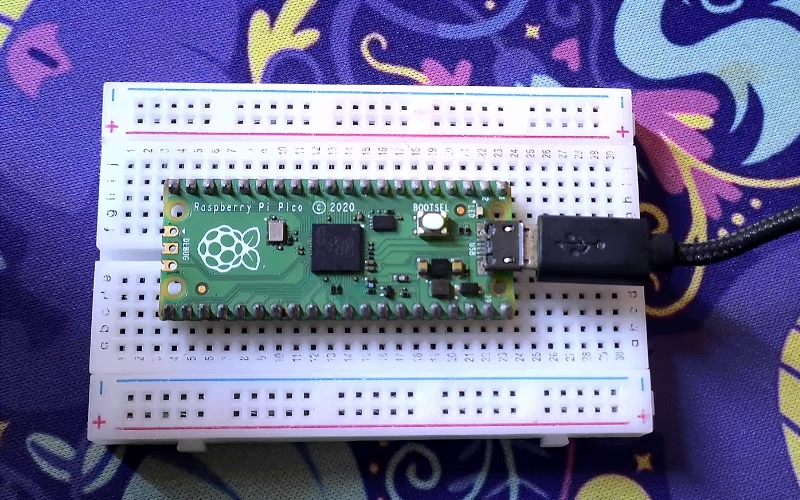
Crie seu primeiro Blink em MicroPython! Um guia universal prático demonstrado no Raspberry Pi Pico, mas adaptável para outros microcontroladores.
8 de Dezembro de 2025
Introdução: O "Hello World" do Hardware
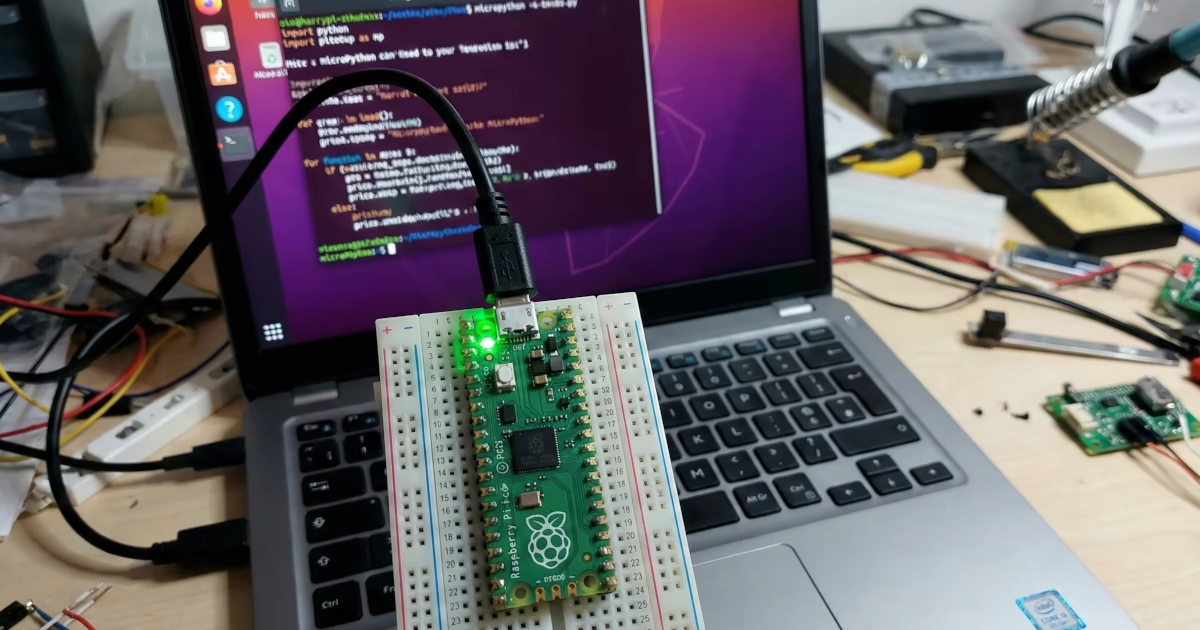
Para qualquer entusiasta de eletrônica ou sistemas embarcados, fazer um LED piscar é o rito de passagem essencial. É o equivalente ao "Hello World" da programação de software. Este teste simples confirma que sua placa está viva, que o interpretador MicroPython está funcionando corretamente e que você tem controle sobre os pinos de entrada e saída (GPIOs).
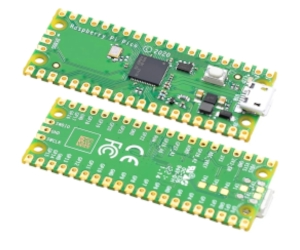
Embora utilizemos o Raspberry Pi Pico para a demonstração visual deste tutorial, o código e a lógica apresentados aqui são universais. Com ajustes mínimos, você poderá aplicar este conhecimento em placas baseadas em ESP32, ESP8266, STM32 e muitas outras.
⚠️ Aviso Importante: Este tutorial foi desenhado para placas que possuem um LED simples (monocromático) conectado a um pino digital.
Algumas placas modernas (como a RP2040-Zero ou certas versões do ESP32-S3) possuem um LED RGB endereçável (como WS2812/NeoPixel) como LED onboard. Se a sua placa usa um LED RGB, este código não funcionará, pois esses componentes exigem bibliotecas e protocolos de comunicação específicos.
Hora de Codar: O Tutorial Blink
O que você vai precisar
Para seguir este guia, certifique-se de ter em mãos:
- Uma placa de desenvolvimento: Qualquer modelo com o firmware MicroPython já instalado (Raspberry Pi Pico, ESP32, STM32 BlackPill, etc.).
- Thonny IDE: O ambiente de desenvolvimento integrado (IDE) mais recomendado para iniciantes em MicroPython, instalado no seu computador.
O Script Mágico
Abaixo está o código completo. Ele é limpo e direto. Copie-o exatamente como está:
from machine import Pin
from utime import sleep

BUILTIN_LED_PIN = 25

led = Pin(BUILTIN_LED_PIN, Pin.OUT)

while True:
    led.value(0)
    sleep(1)
    led.value(1)
    sleep(1)
Entendendo o código:
- Importações: Nas duas primeiras linhas, importamos a classe
Pindo módulomachine(para controlar o hardware) e a funçãosleepdo móduloutime(para criar pausas no tempo). - Definição do Pino: Criamos uma variável chamada
BUILTIN_LED_PINpara armazenar o endereço do LED. Isso facilita a alteração caso você mude de placa. - Configuração do Objeto: A linha
led = Pin(...)cria um objeto que representa o LED físico, configurando-o como uma saída (Pin.OUT), ou seja, o pino enviará tensão para fora. - O Loop Infinito: O bloco
while True:cria um ciclo que nunca termina. - A Ação: Dentro do loop, alternamos o estado do LED e pedimos ao processador para "dormir" (esperar) por 1 segundo entre cada alteração.
💡 Obs sobre Lógica High/Low: O comando
.value(1)envia sinal alto (3.3V) e.value(0)envia sinal baixo (GND).
- Na maioria das placas (como o Raspberry Pi Pico),
1liga o LED e0desliga.- Porém, em algumas placas (como o WeAct BlackPill ou módulos ESP8266), o LED pode ser ligado em Lógica Inversa (Active Low). Nesses casos,
0ligará o LED e1o desligará. Se o seu piscar parecer invertido, essa é a razão!
Adaptando para Sua Placa
A beleza do MicroPython é a portabilidade, mas o hardware físico muda. Aqui está o que você precisa ajustar se não estiver usando um Raspberry Pi Pico.
A variável BUILTIN_LED_PIN
Esta é a única linha que você provavelmente precisará alterar. Cada fabricante conecta o LED onboard a um pino diferente.
- Raspberry Pi Pico: O LED está no pino 25.
- WeAct BlackPill (STM32F411): O LED está no pino C13.
- ESP32 (DevKit V1): Frequentemente no pino 2.
Por que usar strings ou inteiros?
Você notará que no Raspberry Pi Pico usamos um número inteiro (25), mas em placas STM32 (como a BlackPill) usamos uma string ('C13').
- Inteiros (ex: 25, 2): Usados em chips onde o MicroPython mapeia os pinos diretamente por um número de índice GPIO (comum em RP2040 e ESP32).
- Strings (ex: 'C13', 'PA5'): Usadas em chips onde os pinos são organizados por "Portas" e "Números" (Porta C, pino 13). O MicroPython precisa da string para identificar corretamente o registrador do hardware.
Executando e Testando
Agora vamos ver a mágica acontecer. Siga estes passos simples:
- Conecte sua placa ao computador via USB.
- Abra o Thonny IDE e certifique-se de que sua placa foi detectada no canto inferior direito da janela.
- Cole o código que apresentamos acima no editor.
- Localize a barra de ferramentas no topo e clique no botão "Run current script" (ícone de Play verde) ou aperte F5.
Não é necessário salvar! Para testes rápidos como este, você não precisa salvar o arquivo main.py dentro da placa. Ao clicar em "Run", o Thonny envia o código diretamente para a memória RAM do microcontrolador e o executa imediatamente.
O Resultado: Se tudo estiver correto, o LED da sua placa começará a piscar em intervalos de 1 segundo.